Pojęcia podstawowe
Na początek wyróżniamy kilka podstawowych pojęć, które przewijają się przez cały opis.
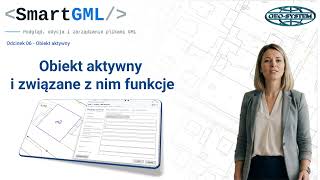
Obiekt aktywny i związane z nim funkcje
|
Specjalnie wyróżniony obiekt, wskazywany lewym klawiszem myszy. Do tego obiektu odnoszą się wszystkie jednostkowe operacje edycyjne. Obiekt wyróżniany jest kolorem (Opcje → Prezentacja graficzna → Obiekt aktywny), a jego kod i nazwa pokazywane są w tytule okna wyświetlającego informacje o aktywnym obiekcie. Odznaczenie obiektu aktywnego realizowane jest wciśnięciem klawisza: U. Po wierzchołkach aktywnego obiektu krąży znacznik aktywnego punktu obiektu. Kolor znacznika można ustawić w opcjach. W chwili zaznaczania obiektu jako aktywny punkt przyjmowany jest punkt obiektu najbliższy miejsca kliknięcia. Kolejny punkt aktywny zaznaczamy klawiszem Tab, a poprzedni Shift+Tab. Z aktywnym punktem obiektu związany jest zestaw funkcji w menu kontekstowym aktywnego obiektu, np.: przesunięcie punktu (M), wstawienie nowego punktu po aktywnym (I), wskazanie tym punktem początku góry skarpy (Ctrl+1), wskazanie tym punktem końca góry skarpy (Ctrl+2). |
|---|---|
Blok i operacje blokowe
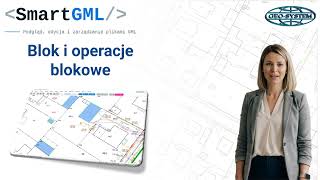
| Blok to zbiór obiektów oznaczonych do wykonania na nich określonej czynności. Do operacji na obiektach bloku służy dedykowana pozycja „Blok” w menu głównym programu podzielona na grupy funkcjonalne. Obiekty bloku mają definiowany kolor prezentacji ustawiany w opcjach prezentacji graficznej (Opcje → Prezentacja graficzna → Kolor bloku). Blok może obejmować zarówno bazy EGiB, GESUT, BDOT500, jak i obiekty z danych roboczych. |
| Dane własne | Dane własne użytkownika, tj.: importy z plików i usług, punkty
i linie pomiarowe, obiekty projektowane. Dane własne nie podlegają zapisowi do GML, ale
przechowywane są w ramach projektu (.sgp). Poza obiektami punktowymi, liniowymi
i powierzchniowymi mieszczą osadzone obrazy — tabelkę z arkusza czy wycinek mapy wpisany
w obiekt powierzchniowy i przycięty jego konturem. Każdy obiekt z danych własnych może mieć
własny wygląd: kolor, grubość i typ linii, wypełnienie wraz z przezroczystością — nadawany
pojedynczo albo całemu blokowi, a dopóki się go nie nada, obiekt wygląda tak, jak ustawiono
dla całej warstwy. Treść danych własnych może być drukowana razem z treścią GML-a. |
Pliki i projekt
| Projekt | Nowy Ctrl+N, otwarcie F3, zapis
F2 (Plik → Zapisz projekt jako…, gdy pod inną nazwą). Plik .sgp zawiera
komplet danych dotyczących pracy geodezyjnej — od danych GML, przez warstwy robocze, po dokumenty
niezbędne do sporządzenia operatu. |
|---|---|
| Dokumenty w projekcie | Projekt zawiera dokumenty pracy i pokazuje je w grupach: materiały zasobu (zgłoszenie, wykaz materiałów, mapa porównania z terenem), informacje z EGiB, dane rastrowe, własne wykazy i raporty. |
| Dodanie plików GML | Plik → Dodaj pliki GML, albo przeciągnięcie na okno powoduje dodanie do projektu wybranego pliku. Rodzaj bazy danych rozpoznawany jest na podstawie treści pliku. Plik bez obiektów jest także plikiem poprawnym. |
| Podgląd pojedynczego pliku | Plik → Podgląd dowolnego pliku GML… — otwarcie bez zakładania projektu, do obejrzenia. |
| Opis pracy | Plik → Właściwości projektu — udostępnia podstawowe informacje o pracy, m.in. jej numer, zakres przestrzenny i liczby obiektów w poszczególnych plikach. |
| Wydruk | Plik → Drukuj — zapis mapy do PDF w wybranej skali, z wyborem formatu,
orientacji i wielu innych opcji. Oprawę arkusza — nagłówek, stopkę, ramkę, marginesy, siatkę —
opisuje definicja strony, wybierana w oknie wydruku i definiowana przyciskiem obok.
Definicja może zamiast tego nieść wzorzec PDF: gotowy formularz (szkic polowy, protokół,
załącznik), na którym mapa rysuje się we wskazanym oknie. Napisy w klamrach wpisane we wzorzec,
na przykład {powiat}, program zastępuje danymi pracy. Stopkę opisuje się jak prostą tabelkę:
Enter zaczyna nowy wiersz, a pionowa kreska | dzieli wiersz na kolumny — pierwsza przy
lewej krawędzi, ostatnia przy prawej, środkowe po równo. Pieczątkę wykonawcy i geodety uprawnionego
wstawia się polami {pieczatka-wykonawca} i {pieczatka-geodeta}, a justowanie
można narzucić dopiskiem w klamrze, na przykład {pieczatka-geodeta:prawo}. |
| Eksport | Plik → Eksport — zapis wszystkich plików GML albo eksport danych do DXF. |
Widok i nawigacja
Wybór obszaru prezentacji jest możliwy przez wybór pozycji Zoom z menu głównego, jak również przez kombinacje klawiszy, których wykaz przedstawiamy poniżej. Obraz przesuwa się myszą z wciśniętym jej lewym lub środkowym przyciskiem, a rolka powiększa i pomniejsza w miejscu kursora — działa to także w trakcie tworzenia i edycji, więc nie trzeba przerywać rozpoczętej czynności, żeby zmienić kadr.
Dziewięć widoków zapamiętuje się klawiszami 1…9 i przywołuje Alt+1…9 lub przez wciśnięcie przycisków 1…9, które pojawiają się na pasku narzędzi w chwili zapamiętywania widoku. Wybrany widok można usunąć (zapomnieć) przez menu kontekstowe, które jest związane z każdym takim przyciskiem. Osobne miejsce ma Alt+0: wraca do poprzedniego kadru, czyli tego, który był przed ostatnią zmianą widoku — działa jak „wstecz” w przeglądarce i nie wymaga wcześniejszego zapamiętania. Numeracja jest więc spójna: od 1 do 9 widoki wskazane przez użytkownika, a 0 to widok poprzedni, zapamiętywany przez program samoczynnie.
| Przesuwanie / powiększanie | Środkowy albo lewy przycisk myszy = przesuwanie, rolka = zoom w miejscu kursora. |
|---|---|
| Klawisze widoku | F4 — dopasowanie obszaru widoku do zakresu projektu; F5 — dopasowanie obszaru widoku do wszystkich obiektów; F6 — przerysowanie; F7 — przybliżenie do aktywnego obiektu. |
| Zapamiętane widoki i poprzedni kadr | 1…9 zapamiętuje widok, Alt+1…9 przywraca; Alt+0 wraca do kadru sprzed ostatniej zmiany widoku — jak „wstecz” w przeglądarce, bez wcześniejszego zapamiętywania. |
| Widoczność baz | Przyciski EGiB / GESUT / BDOT500 sterują widocznością odpowiednich baz, a kliknięcie prawym klawiszem myszy na przycisku wybranej bazy (musi być aktywna) uruchamia menu kontekstowe dające dostęp do sterowania widocznością warstw dostępnych w danej bazie i funkcji specjalnych, które są z tą bazą związane. |
Pomiary
Funkcje pomiarowe zebrane są w menu Pomiar. Wszystkie działają tak samo: punkty wskazuje się przez kliknięcie klawiszami myszy — kliknięcie lewym klawiszem dociąga do najbliższego punktu obiektu (tzw. snap) i bierze z niego współrzędne, a kliknięcie prawym bierze współrzędne z pozycji kursora. Wciśnięcie klawisza Esc klawiatury przerywa pomiar. Wynik pokazuje się na ekranie i w pasku stanu; pomiar niczego w danych nie zmienia.
Pomiar współrzędnych XYH działa ciągle: okienko wyniku zostaje na ekranie, a każde kolejne kliknięcie w mapę podmienia w nim wartości — nie trzeba po każdym punkcie uruchamiać pomiaru od nowa. Zamknięcie okienka (przycisk Zakończ albo Esc) kończy pomiar. Pozostałe pomiary wymagają wskazania kompletu punktów, więc po każdym wyniku pytają przyciskiem Ponów pomiar.
| Współrzędne XYH | Funkcja służy do określenia współrzędnych wskazanego punktu. Współrzędne XYH wskazanego punktu; jeżeli punkt nie posiada wysokości, w wierszu H jest jedynie pozioma kreska. Zawsze jednak w osobnym wierszu (H z NMT) program podaje wysokość wyznaczoną z numerycznego modelu terenu (PL-EVRF2007-NH) oraz pokazuje ją w etykiecie przy wskazanym punkcie na mapie. Działa ciągle — patrz akapit wyżej. |
|---|---|
| Przyrosty XYH | Różnice współrzędnych między dwoma punktami — przyrost ΔX, ΔY i ΔH. |
| Azymut i długość | Dla dwóch wskazanych punktów: długość odcinka i jego azymut. |
| Kąt poziomy | Kąt między dwoma kierunkami: wskazuje się trzy punkty, przy czym drugi jest wierzchołkiem kąta. |
| Pomiar biegunowy | Wskazuje się bazę — stanowisko P1 i nawiązanie P2 — a potem punkt P3; program podaje kąt i odległość od stanowiska. |
| Domiary prostokątne | Wskazuje się linię pomiarową (P1, P2) i punkt; wynikiem jest odcięta i rzędna względem tej linii. |
Dane własne
Czym są dane własne
Dane własne to treść projektu, której nie ma w plikach GML. Program tworzy i przechowuje te dane równolegle do baz EGiB, GESUT i BDOT500, aby użytkownik mógł realizować swoje cele, które przekraczają potrzeby dostarczenia plików GML do PODGiK, które aktualizują urzędowe bazy EGiB, GESUT i BDOT500.
- Obiekty bazy własnej nie mają klas z rozporządzenia ani obowiązkowych atrybutów. Nie przechodzą tym samym sprawdzeniu zgodności ze schematami, a jedynie muszą być poprawne geometrycznie.
- Treść danych własnych rysuje się na ekranie, przyciąga kursor (snap), wchodzi do bloku, do wydruku i do plików wynikowych na równi z treścią GML.
- Całość danych własnych przechowywana jest w pliku projektu
.sgpi bez zapisu projektu znika, bo nie ma wtedy nośnika takich danych.
Organizacja danych własnych
Dane własne przechowane są w warstwach, z których każda ma nazwę, status widoczności, własny styl prezentacji i należy do dokładnie jednej grupy warstw. Przynależność do grupy warstw decyduje, który przycisk na pasku narzędzi daną warstwą zarządza. Każda warstwa domyślnie należy do Danych własnych, którą zarządza przycisk Dane własne, chyba że dana warstwa z tego poziomu zostanie włączona do jednej z grup specjalistycznych tj.: Dane pomiarowe lub Projekt — wtedy jest zarządzana przez jeden z przycisków.
| Przycisk na pasku narzędzi | Przeznaczenie warstwy |
|---|---|
| Dane pomiarowe | Osnowa pomiarowa, linie pomiarowe, inne konstrukcje. |
| Projekty | Rysunek projektowy, projektu podziału działek, projektowane przewody uzbrojenia i inne element projektowe. |
Oprócz przynależności do przycisku zarządzającego warstw, grupa ma wpływ na automatyzm wykorzystywania przez program danych z takich specjalistycznych warstw np. „Wykaz współrzędnych punktów szczegółów terenowych” do operatu technicznego robiony jest automatycznie z warstw grupy Dane pomiarowe.
Na warstwach wchodzących w skład danych własnych możemy tworzyć różne obiekty, a aktywna do tego celu może być tylko jedna warstwa. Poza tym każda warstwa ma w menu podręcznym możliwość dodania danych z różnych źródeł. W menu warstwy znajdziemy też: Właściwości (z podstawową statystyką), Przybliżenie do zasięgu warstwy, Zmianę nazwy, Wyczyszczenie treści i Usunięcie.
Jak powstaje treść na warstwach danych własnych?
Treść na warstwach może powstawać wprost z rysowania myszą, z wpisania współrzędnych z obliczeń albo z wstawiania obrazów graficznych, ale także z importu z wielu źródeł zewnętrznych. Wszystkie źródła danych działają na podobnych zasadach i są dostępne w jednym miejscu — „Dodaj dane z” w menu warstwy albo „Nowa warstwa”. Przy warstwie pustej zasilają ją wprost, natomiast przy niepustej program pyta, czy zastąpić treść dotychczasową, czy dodać nowe dane do istniejącej treści.
| Źródło | Co wnosi |
|---|---|
| Punkty XYH | Plik tekstowy ze współrzędnymi; rozpoznaje układ kolumn, numer i wysokość |
| Plik warstwy (.sgw) | Cała warstwa ze stylem i nazwą — przenoszenie między projektami programu SmartGML |
| Wtyczka | Konwertery w osobnym procesie (SmartGML.Wtyczki.exe),
m.in. czytnik SHP; wbudowane i zewnętrzne |
| Sekcje mapy w obszarze | Siatka sekcji wstawiana z algorytmu (nie jest wczytana z pliku) |
| Usługa WFS | Katalog usług zapisany w pliku smartgml.wfs;
powiatowe źródła urzędowe dopisują się do wykazu automatycznie |
| Zakres pracy geodezyjnej | Granica pracy wczytana z pliku GML lub innych materiałów |
| Obiekty usunięte | Wersje zamknięte obiektów GML, które zniknęły z projektu — warstwa na żądanie, do obejrzenia |
| Kopia obiektów GML | „Kopiuj do warstwy roboczej…” — z obiektu aktywnego albo z bloku obiektów |
Kopiowanie obiektów GML ma własne okno i dwie postaci: całe obiekty (obiekt na obiekt,
z opisem i gml:id) albo same punkty z numeracją i pomijaniem powtórzonych
wierzchołków. Oryginał w GML zostaje nietknięty.
Co może zawierać warstwa?
Obiekty warstwy własnej mają jawny typ: punkt, linia, poligon oraz postać grupowa każdego z nich — multipunkt, multilinia, multipoligon.
Poza geometrią obiekt może posiadać:
- numer, wysokość i kod oraz dowolne atrybuty tekstowe; atrybut etykieta jest opisem rysowanym przy obiekcie,
- kąt opisu — kierunek napisu,
- znacznik „pokazuj samą etykietę” — geometria się nie rysuje, zostaje jedynie napis,
- znacznik linii pomocniczej — linia rysuje się drugim stylem warstwy, domyślnie przerywanym (wykorzystywane przy domiarach prostokątnych),
- znacznik linii pomiarowej — linia opisuje się wzorcowo: „0.00” na początku i miara końcowa z podwójnym podkreśleniem na końcu, oba napisy prostopadle,
- osadzony obraz (raster) — atrybut obiektu powierzchniowego, nie nowy rodzaj geometrii (obraz wpisuje się w prostokąt opisany na obiekcie i jest przycięty jego konturem),
- wypełnienie kolorem i własny wygląd — patrz niżej,
- znacznik „do sprawozdania” — punkt osnowy wskazany do punktu 7 sprawozdania technicznego.
Tworzenie obiektów
Tworzenie obiektów danych własnych i obiektów GML przebiega podobnie: wskazuje się kolejne punkty, a sposób ich wskazania i zakończenia obiektu jest w obu przypadkach taki sam. W trakcie tworzenia do dyspozycji są następujące funkcje:
| Rodzaj obiektu | Punkt, Multipunkt, Linia, Poligon — wybierany na pasku narzędzi. |
|---|---|
| Wskazanie punktu | Lewy klik — przyciągnięcie do istniejącego punktu; prawy klik — pozycja kursora. |
| Prawy klik z klawiszem | Cztery dodatkowe sposoby wskazania punktu. Wszystkie
działają także przy pierwszym wierzchołku, poza Alt, który wymaga punktu
poprzedniego. Ctrl — punkt w miejscu przecięcia dwóch istniejących linii. Alt — punkt w miejscu, gdzie prowadzona linia przecina linię istniejącego obiektu. Shift — punkt na istniejącej linii, w rzucie prostopadłym od wskazanego miejsca. Ctrl+Shift — węzeł siatki pomocniczej. |
| Przyciąganie do siatki | W — każdy wskazany punkt siada w węźle siatki pomocniczej (Opcje → Tworzenie). Tryb obowiązuje do wyłączenia, także przy kolejnych obiektach. |
| Menu „Pozycje” | Punkt X,Y (Shift+X), Punkt X,Y,H, Ciąg punktów XYH, Nowa część (Shift+C), Dodaj enklawę, Do początku (Shift+S), Do początku i zamknij (Shift+F), Zakończ obiekt (Z). |
| Obiekty wieloczęściowe | Multipunkt — kolejne kliknięcia. Multilinia i multipoligon — „Nowa część” przed każdą kolejną częścią. |
| Enklawy w poligonie | „Dodaj enklawę” zamyka bieżący pierścień i rozpoczyna kolejny. Enklawa musi leżeć wewnątrz obrysu i nie może przecinać innych. |
| Zakończenie obiektu | Z, Enter albo dwuklik. Cofnięcie ostatniego wierzchołka: Backspace. Przerwanie tworzenia: Esc. |
| Właściwości obiektu | E — opis, etykieta i współrzędne. Pole „Etykieta” pokazywane jest przy punkcie obok symbolu, przy linii wzdłuż niej, a przy poligonie i multiobiektach w centrum. |
|---|
Obiekty GML
| Edycja atrybutów | Edycja atrybutów aktywnego obiektu. Skrót klawiszowy E. Jeżeli obiekt jest zablokowany, to aby edytować jego atrybuty, trzeba go najpierw odblokować. |
|---|---|
| Usunięcie obiektu | Usunięcie aktywnego obiektu. Skrót klawiszowy Delete. Operacja nie usuwa obiektu
z pliku fizycznie, a ustawia atrybut koniecObiektu, co jest informacją dla PODGiK,
że taki obiekt przestał istnieć i trzeba go usunąć. |
| Cofnij / ponów | Cofnięcie lub ponowienie operacji: Ctrl+Z i Ctrl+Y. |
| Nowy obiekt | Tworzenie nowego obiektu (T). Gdy baza nie jest wczytana, program proponuje automatyczne założenie pustej bazy. |
| Nowy budynek — relacja do działek | Zaraz po utworzeniu budynku (tylko EGBU)
program sprawdza, na jakich działkach budynek jest zlokalizowany, i relacje
(dzialkaZabudowana) wpisuje do tabeli. Wynik przypisania można też aktualizować
przyciskiem „Zaktualizuj relacje”. Wyłącznik:
Opcje → Tworzenie → Automatyzacja przy tworzeniu obiektów. |
| Pole powierzchni zabudowy | Atrybut „Pole zabudowy” jest obligatoryjnym atrybutem budynku. Program oblicza pole powierzchni budynku i wpisuje jego wartość z dokładnością do metra kwadratowego zawsze, jeżeli atrybut jest pusty — także w budynku pochodzącym z PZGiK, przy każdym wejściu w atrybuty. Wyłącznik: Opcje → Tworzenie → Automatyzacja przy tworzeniu obiektów. |
| Pole ewidencyjne działki | Puste pole ewidencyjne działki program wypełnia wartością policzoną ze współrzędnych, z poprawką odwzorowawczą. Wartość już wpisana nigdy nie jest nadpisywana. |
| Kontynuacja obiektu | Kontynuacja obiektu (K) — dodawanie nowych wierzchołków do istniejącego obiektu. |
| Operacje na punktach obiektu | Menu kontekstowe obiektu aktywnego → Operacje na punktach obiektu: zmiana kolejności punktów (P), podgląd współrzędnych (Q). |
| Przesunięcie etykiety obiektu | Przesunięcie etykiety obiektu (S) — przesuwanie etykiety prawym przyciskiem, Alt+prawy obraca, Tab krąży po etykietach obiektu (opis, potem rzędne), Enter albo Esc kończy. |
| Polilinia kierunkowa schodów | L przy schodach (EGBS, OTBS, OTKS) — wyznacza kierunek biegu, a stopnie stawiane są prostopadle do niej. Bez niej obowiązuje kierunek od pierwszego do drugiego punktu obrysu. Usunięcie polilinii wraca do tej reguły. |
Blok (obiekty oznaczone)
Blok to zbiór obiektów oznaczonych do wykonania na nich określonej czynności. Pozycje zgromadzone w menu głównym Blok dzielą się na trzy grupy: wybór obiektów, informacje o bloku i operacje na jego zawartości.
| Informacje o bloku | Ctrl+O — liczba obiektów i punktów, łączna długość i pole. |
|---|---|
| Zaznaczanie obiektów | Na podstawie maski kodu, na podstawie atrybutu, w prostokącie, w prostokącie z maską kodu, wszystkie obiekty (Ctrl+G), wszystkie o kodzie obiektu aktywnego (Ctrl+L), osobno dla każdej bazy i dla danych własnych, obiekty nowe i zmienione, działki, działki ze zmianami wraz z ich punktami granicznymi oraz punkty graniczne. |
| Odznaczanie obiektów | Te same sposoby, w działaniu odwrotnym: maska kodu, atrybut, prostokąt, prostokąt z maską, wszystkie obiekty (Ctrl+H), wszystkie o kodzie obiektu aktywnego (Ctrl+Q) oraz poszczególne bazy. |
| Selekcja odwrotna | Zamiana zaznaczenia na przeciwne — dla wszystkich obiektów albo w ramach wybranej bazy. |
| Ustaw wartość atrybutu | Ustawienie jednego atrybutu we wszystkich obiektach bloku, które ten atrybut mają. |
| Kopiuj obiekty bloku do warstwy roboczej | Skopiowanie zawartości bloku do danych własnych. |
| Wydruk | Wykaz wszystkich punktów granicznych z bloku albo ten sam wykaz w rozbiciu. |
| Usuń blok | Usunięcie z danych wszystkich obiektów bloku (Ctrl+Delete). |
Szukanie
Pozycje zgromadzone w menu głównym Szukaj służą do wyszukiwania obiektów na różne sposoby. Znajdziemy tam następujące pozycje:
| Znajdź obiekt | Wyszukiwanie prowadzi się w jednym polu, w które można wpisać różne poszukiwane wartości: identyfikator działki, numer działki, adres, wartość atrybutu albo współrzędne X Y. |
|---|---|
| Sekcja mapy po godle | Pozycja służy do wyszukiwania sekcji mapy na podstawie godła. Obsługiwane są godła w układzie 2000 i w układzie 1992. |
Raporty
Raporty powstają z danych zaktualizowanych w procesie realizacji pracy geodezyjnej. Program automatycznie znajduje wszystkie zmiany i generuje odpowiednie wykazy zmian wymagane przepisami.
| Wykaz współrzędnych punktów granicznych | Zgodnie z § 39 pkt 2 rozporządzenia w sprawie
standardów technicznych wykonywania geodezyjnych pomiarów sytuacyjnych i wysokościowych wykaz ten
zawiera współrzędne punktów granicznych przyjętych do obliczenia pól powierzchni działek
ewidencyjnych:
|
|---|---|
| Wykaz zmian danych ewidencyjnych dotyczących działek | Wykaz sporządzany zgodnie z § 39 pkt 3 rozporządzenia. Program ujawnia w nim wszelkie zmiany w danych działek ewidencyjnych, w tym ich pola ewidencyjnego oraz pól i oznaczeń wchodzących w ich skład klasoużytków. Dodatkowo wykrywane są wszelkie zmiany przebiegu granic działek, co również jest raportowane odpowiednim wykazem zmian w zakresie numerycznego opisu przebiegu granic. Przy czym — w zależności od ustawienia opcji — zmiany takie mogą być raportowane dla całej działki albo jedynie dla granic między dwiema działkami, co daje wykaz znacznie czytelniejszy; dodatkowo program uzupełnia taki wykaz szkicem zmienionej granicy. |
| Wykaz zmian dotyczących budynków | Wykaz sporządzany zgodnie z § 39 pkt 3 rozporządzenia. Dla każdego zmienionego budynku osobna tabela atrybutów: stan dotychczasowy i nowy, z kolorem czerwonym tam, gdzie wartość się zmieniła. |
| Wykaz pomierzonych lub obliczonych współrzędnych punktów szczegółów terenowych | Wykaz sporządzany zgodnie z § 36 pkt 5 rozporządzenia. Zawiera współrzędne punktów szczegółów terenowych zebranych na warstwach pomiarowych danych własnych. |
Każdy z tych wykazów powstaje także bezpośrednio w sekcji operatu, do której należy — patrz Operat techniczny.
Operat techniczny
Operat techniczny to jeden plik PDF złożony z dokumentacji pracy geodezyjnej przygotowany zgodnie z rozporządzeniem w sprawie standardów technicznych. Program umożliwia maksymalną automatyzację jego powstawania, przez automatyczne generowanie wielu dokumentów i możliwość włączenia dowolnych elementów zewnętrznych. Na koniec procesu kolekcjonowania dokumentów program umożliwia także podpisanie dokumentu i wysłanie go do właściwego PODGiK.
Składniki operatu
Menu Operat zawiera dwanaście pozycji związanych ze składnikami operatu. Każda z nich otwiera okno dokumentów właściwe dla swojej treści. W każdej sekcji jest możliwość dodawania nowych dokumentów w postaci plików PDF, albo generowania ich automatycznie. Przyciski do generowania automatycznego są wyróżnione kolorem zielonym. Sekcja sprawozdania technicznego może zawierać tylko jeden dokument, więc generowanie nowego zastępuje stary dokument.
| Zarządzanie widocznymi składnikami operatu | Pozycja służy do ukrycia tych pozycji, które są wykorzystywane rzadziej, aby menu było krótsze, ale oczywiście zawsze można to zmienić. Natomiast jeżeli w ukrytej sekcji pojawią się dokumenty, to widoczność pozycji aktywuje się samoczynnie. |
|---|---|
| Dokumenty generowane automatycznie przez program | Sprawozdanie techniczne oraz cztery wykazy — współrzędnych punktów szczegółów terenowych, współrzędnych punktów granicznych oraz zmian danych ewidencyjnych działek i budynków — program generuje automatycznie na podstawie danych projektu. Służą do tego zielone przyciski w panelu sekcji; zielony kolor znaczy „program zrobi to sam”. Gotowy dokument od razu pojawia się na liście sekcji, bez zapisywania na dysk i bez otwierania czytnika PDF — obejrzeć go można przyciskiem „Pokaż”, zapisać przyciskiem „Zapisz jako…”. Powtórne użycie przycisku zastępuje poprzednią wersję dokumentu. |
| Dokumenty dokładane z dysku | Pozostałe składniki — szkice, protokoły, mapy do celów prawnych — dokłada się jako pliki PDF, przyciskiem „Dodaj pliki PDF…” w sekcji. |
| Pieczątki | Dokumenty w operacie firmuje pieczątka wykonawcy i geodety uprawnionego, ta sama na spisie operatu, w sprawozdaniu, w wykazach i na klauzuli mapy. Jej treść pochodzi z zakładki Opcje → Operat. Gdy osób z uprawnieniami jest więcej niż jedna, program pyta, kto firmuje dany dokument. |
Złożenie operatu
| Generuj operat… | Okno pokazuje poszczególne sekcje operatu z liczbą dokumentów; puste są wygaszone, sprawozdanie techniczne wchodzi zawsze. W procesie generowania program składa z wybranych sekcji jeden plik PDF, dodaje przy tym numerację stron, a na pierwszej stronie (okładce) także spis treści. |
|---|---|
| Podpis elektroniczny | Operat można podpisać podpisem kwalifikowanym, jeżeli certyfikat jest widoczny w systemie operacyjnym — z karty albo z podpisu w chmurze. Podpis jest wbudowany w plik PDF (PAdES), z widoczną pieczątką na pierwszej stronie, opcjonalnie ze znacznikiem czasu z serwera czasu. |
| Co dalej z plikiem | Trzy znaczniki na dole okna: dołączenie gotowego operatu do projektu, zapis pliku na dysku i otwarcie go po zapisaniu. Operat dołączony do projektu trafia do sekcji „Operat techniczny” — jest tam zawsze jeden, najnowszy — i otwiera się go pozycją menu Operat → Podgląd operatu…. Dzięki temu projekt zawiera nie tylko składniki pracy, ale i ten plik, który poszedł do ośrodka. |
| Podgląd operatu… | Operat przygotowany i zapisany w projekcie da się w tej sekcji obejrzeć przyciskiem „Pokaż” i zapisać na dysk przyciskiem „Zapisz jako…”. Można go też wygenerować powtórnie — zielony przycisk „Generuj operat…” prowadzi do tego samego okna składania, a nowy operat zastępuje poprzedni. Jeżeli możliwa i skonfigurowana jest komunikacja z właściwym PODGiK, pojawia się tutaj dodatkowo zielony przycisk „Wyślij operat”, którym gotowy operat jest wysyłany do PODGiK w postaci elektronicznej. |
Opcje dotyczące tworzenia operatu
Opcje dotyczące tworzonego operatu znajdują się w pozycji Opcje → Operat. Zakładka ta zbiera wszystkie informacje potrzebne przy generowaniu sprawozdania technicznego i całości operatu.
| Wykonawca prac geodezyjnych | Nazwa firmy, pełny adres i NIP. Stąd — i tylko stąd — biorą się dane wykonawcy w sprawozdaniu technicznym i na pieczątce; zgłoszenie pracy nie jest ich źródłem, bo sprawozdanie firmuje ten, kto je sporządza. |
|---|---|
| Osoby z uprawnieniami | Lista w postaci: imię i nazwisko, numer uprawnień, zakres — po jednej osobie w wierszu. Z tej listy wybiera się kierownika prac w sprawozdaniu i osobę firmującą poszczególne dokumenty. |
| Podgląd pieczątek | Pokazuje, co z wpisanych danych wyjdzie na dokumencie — pieczątkę firmy i pieczątkę wybranej osoby, w tym samym układzie co w PDF-ie. |
| Technologia pomiaru | Sprzęt pomiarowy, metoda (RTN albo RTK), sieć stacji referencyjnych i strumień poprawek. Z tych pól składa się zdanie o sposobie pomiaru w sprawozdaniu technicznym. |
| Teksty punktów sprawozdania | Treść każdego punktu można napisać po swojemu, korzystając ze znaczników podstawianych przez program (nazwa wykonawcy, rodzaj pracy, układ współrzędnych i inne). Przycisk przywraca tekst wzorca. |
| Sprawozdanie techniczne | Miejscowość tworzenia dokumentu — idzie do datownika „Miejscowość, data” w prawym górnym rogu sprawozdania. Nie jest to część adresu firmy, więc stoi osobno. |